
Descargar Gadwin PrintScreen – Herramienta de Captura de Pantalla Gratuita y Segura para Windows y Mac
¿Buscas una forma simple pero potente de capturar tu pantalla? Gadwin PrintScreen es un software de captura de pantalla ligero y gratuito que hace que tomar capturas sea sin esfuerzo. Ya seas estudiante, profesor, creador de contenido o profesional, esta herramienta te ayuda a capturar pantallas completas, ventanas específicas o regiones personalizadas con solo unos pocos clics.
Con teclas de acceso rápido personalizables, múltiples opciones de salida y soporte para seis formatos de imagen, Gadwin PrintScreen simplifica el proceso de guardar, copiar, imprimir o compartir tus capturas de pantalla. La interfaz intuitiva garantiza que incluso los principiantes puedan comenzar rápidamente, mientras que los usuarios avanzados aprecian el nivel de control sobre los destinos de los archivos y la configuración de imágenes. Lo mejor de todo, es completamente gratuito para descargar y usar sin costos ocultos ni anuncios.
Características Principales de Gadwin PrintScreen
Gadwin PrintScreen se destaca en el abarrotado campo de herramientas de captura de pantalla gracias a su diseño limpio y su robusto conjunto de funciones. Uno de sus aspectos más elogiados es el sistema de teclas de acceso rápido personalizable. Por defecto, utiliza la tecla estándar PrintScreen, pero puedes reasignarla fácilmente a una combinación como Ctrl+Shift+S o Alt+P, haciéndola accesible y eficiente para el uso diario. Esta flexibilidad asegura que puedas capturar tu pantalla sin interrumpir tu flujo de trabajo.
Otro punto destacado es la multiplicidad de destinos de salida. Después de capturar tu pantalla, puedes guardar instantáneamente la imagen en una carpeta designada, copiarla al portapapeles para pegarla rápidamente en documentos o correos electrónicos, imprimirla directamente o incluso enviarla por correo electrónico—sin pasos adicionales. Esto es especialmente útil para educadores que necesitan compartir instrucciones visuales con sus estudiantes o profesionales que preparan informes y presentaciones.
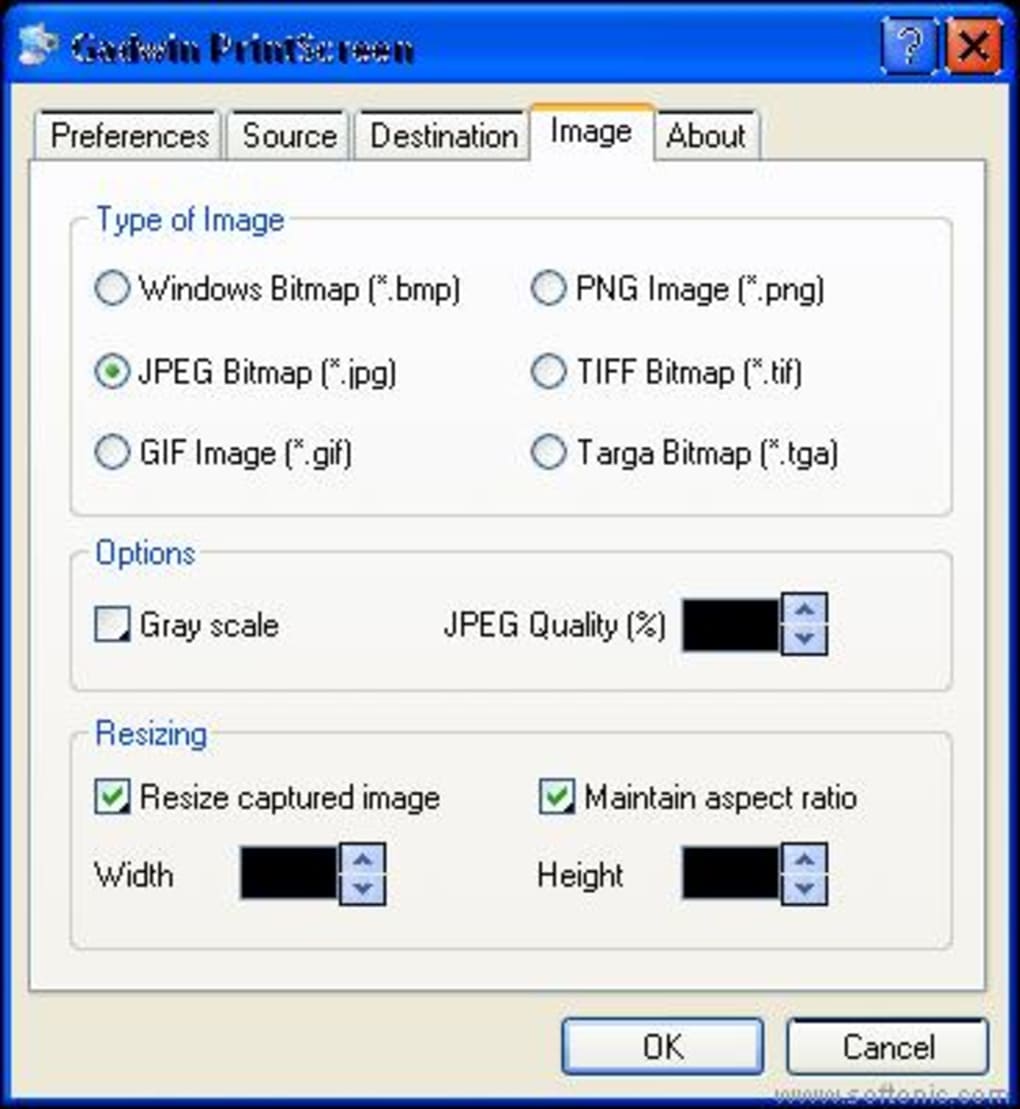
El software soporta capturas de pantalla completa, específicas de ventana y basadas en regiones, dándote control total sobre lo que se registra. Ya sea que estés documentando un error en una aplicación, creando un tutorial o compartiendo una conversación de chat, puedes aislar exactamente lo que necesitas. Además, Gadwin PrintScreen ofrece seis opciones de formato de imagen: PNG, JPEG, BMP, TIFF, GIF y PDF. Cada formato puede redimensionarse para adaptarse a tus necesidades, ayudándote a equilibrar calidad y tamaño de archivo.
Para quienes valoran la privacidad y la seguridad, el software funciona sin conexión y no requiere una conexión a internet ni la creación de una cuenta. No hay anuncios intrusivos ni barras de herramientas empaquetadas—solo una herramienta directa y fiable diseñada para hacer una cosa excepcionalmente bien. Con actualizaciones regulares y una fuerte reputación en la comunidad de software gratuito, Gadwin PrintScreen sigue siendo una opción confiable para la captura de pantalla en plataformas Windows y Mac.
Cómo Instalar y Usar Gadwin PrintScreen
Comenzar con Gadwin PrintScreen es rápido y sin complicaciones. Empieza visitando el sitio web oficial y descargando la última versión del software. La descarga es gratuita, segura y compatible tanto con Windows 7 y posteriores como con Mac OS X 10.10 y superiores. El instalador es ligero, típicamente bajo 10 MB, y se instala en menos de un minuto.
Una vez instalado, abre la aplicación. Serás recibido con una interfaz mínima que se centra en la funcionalidad. Ve a la pestaña Hotkey para establecer tu atajo de teclado preferido.
Puedes elegir entre una variedad de combinaciones, incluyendo PrintScreen, Ctrl+Shift+S o Alt+P. Después de configurar tu tecla preferida, pasa a la pestaña Destination para definir dónde irán tus capturas. Las opciones incluyen guardar en una carpeta específica, copiar al portapapeles, imprimir o enviar por correo electrónico.
Para tomar una captura, simplemente presiona tu tecla de acceso rápido asignada. Si deseas más control, también puedes usar la herramienta de captura en pantalla para seleccionar una ventana o región específica. Después de capturar, verás una ventana de vista previa donde puedes ajustar el tamaño de la imagen, elegir el formato y aplicar ediciones básicas como recortar o añadir anotaciones (si están soportadas). Cuando estés satisfecho, haz clic en “Guardar” o “Enviar” para completar el proceso.
Para usuarios que necesiten capturar múltiples capturas en sucesión, el software recuerda tus últimos ajustes, de modo que no tienes que reconfigurarlos cada vez. Esto lo hace ideal para crear guías paso a paso o documentar flujos de trabajo de software. La herramienta también se integra sin problemas con otras aplicaciones—pega capturas directamente en Word, PowerPoint o software de diseño sin ninguna conversión extra.
Compatibilidad y Requisitos del Sistema
Gadwin PrintScreen está diseñado para funcionar sin problemas en una amplia gama de dispositivos y sistemas operativos. Es totalmente compatible con Windows 7, 8, 10 y 11, incluyendo versiones de 32 bits y 64 bits. Para usuarios de Mac, el software soporta macOS 10.10 (Yosemite) y posteriores, garantizando una amplia accesibilidad en sistemas modernos.
La aplicación requiere recursos mínimos del sistema—típicamente menos de 50 MB de RAM y unos pocos cientos de MB de espacio en disco. Esto la hace ideal para computadoras o portátiles más antiguos con potencia de procesamiento limitada. A diferencia de muchas herramientas de captura de pantalla infladas, Gadwin PrintScreen se ejecuta eficientemente en segundo plano sin ralentizar tu dispositivo.
También funciona bien con múltiples monitores, permitiéndote capturar escritorios completos o pantallas específicas en una configuración de varios displays. El software respeta la configuración de tu pantalla y captura con precisión el área deseada, incluso cuando hay escalado involucrado. Esto es particularmente útil para usuarios que trabajan con monitores de alta resolución o que utilizan pantallas escaladas por accesibilidad.
Para usuarios móviles, aunque no existe una versión nativa para Android o iOS, la herramienta aún puede usarse en conjunto con aplicaciones de escritorio remoto o herramientas de duplicación de pantalla para capturar contenido desde dispositivos móviles. Sin embargo, para captura directa en móviles, los usuarios pueden considerar aplicaciones dedicadas de captura de pantalla para móviles.
Ventajas y Desventajas de Gadwin PrintScreen
- Ventajas:
- Totalmente gratuito para descargar y usar sin tarifas ocultas
- Ligero y rápido—impacto mínimo en el rendimiento del sistema
- Teclas de acceso rápido personalizables para acceso rápido y sencillo
- Múltiples opciones de salida: guardar, copiar, imprimir, email
- Soporta seis formatos de imagen y redimensionado
- Interfaz simple e intuitiva—ideal para principiantes
- Seguro y offline—sin recopilación de datos ni anuncios
- Actualizaciones regulares garantizan compatibilidad con nuevas versiones de OS
- Desventajas:
- Limitado a plataformas de escritorio (sin aplicación nativa Android/iOS)
- No incluye herramientas de edición de imagen más allá del redimensionado básico
- Funciones avanzadas como anotaciones o marcas de agua no están disponibles
- Algunos usuarios pueden extrañar la integración en la nube o copias de seguridad automáticas
- La interfaz es mínima—puede resultar demasiado básica para usuarios avanzados que buscan más funciones
Preguntas Frecuentes (FAQ)
- ¿Gadwin PrintScreen es gratuito para descargar y usar?
- Sí, Gadwin PrintScreen es completamente gratuito para descargar y usar. No hay períodos de prueba, tarifas de suscripción ni costos ocultos. Es una herramienta freeware diseñada para proporcionar funcionalidad de captura de pantalla fiable sin ataduras.
- ¿Puedo usar Gadwin PrintScreen en Mac y Windows?
- Sí, Gadwin PrintScreen está disponible tanto para Windows (7 y posteriores) como para Mac (OS X 10.10 y superiores). Puedes descargar la versión adecuada para tu sistema operativo desde el sitio web oficial.
- ¿Gadwin PrintScreen soporta múltiples monitores?
- Sí, soporta completamente configuraciones de varios monitores. Puedes capturar todo tu escritorio en múltiples pantallas o seleccionar un monitor específico para la captura.
- ¿Puedo redimensionar o editar mis capturas después de tomarlas?
- Sí, después de capturar una pantalla, puedes redimensionar la imagen dentro de la ventana de vista previa. Sin embargo, las funciones de edición avanzadas como anotaciones, recortes o filtros no están incluidas en el software.
- ¿Existe una versión móvil de Gadwin PrintScreen?
- No, no hay una aplicación nativa para Android o iOS. Sin embargo, puedes usar el software en un escritorio y reflejar la pantalla de tu móvil mediante herramientas de escritorio remoto para capturar contenido móvil.
Veredicto Final: Por Qué Deberías Descargar Gadwin PrintScreen Hoy
Si buscas una herramienta de captura de pantalla fiable, sin complicaciones y que simplemente funcione, Gadwin PrintScreen es una excelente elección. Cumple con su promesa: simple, rápida y gratuita. Ya sea que estés creando tutoriales, documentando problemas de software o compartiendo contenido visual con colegas, este software hace que el proceso sea fluido. Con soporte para múltiples formatos de salida, teclas de acceso rápido personalizables y compatibilidad multiplataforma, es una herramienta imprescindible para estudiantes, profesores y profesionales por igual.
Aunque carece de funciones avanzadas de edición y soporte móvil, su funcionalidad central es sólida y está bien ejecutada. La ausencia de anuncios, rastreadores o suscripciones aumenta su atractivo. Para cualquiera que necesite una forma confiable de capturar y compartir contenido de pantalla, Gadwin PrintScreen ofrece un valor inigualable.
¿Listo para simplificar tu flujo de captura de pantalla? Descarga Gadwin PrintScreen ahora—gratuito, seguro y listo para usar en segundos.







